
PDFOptim'i İndir – Ücretsiz PDF Sıkıştırma, Küçültme, Optimize Etme Aracı
Overview
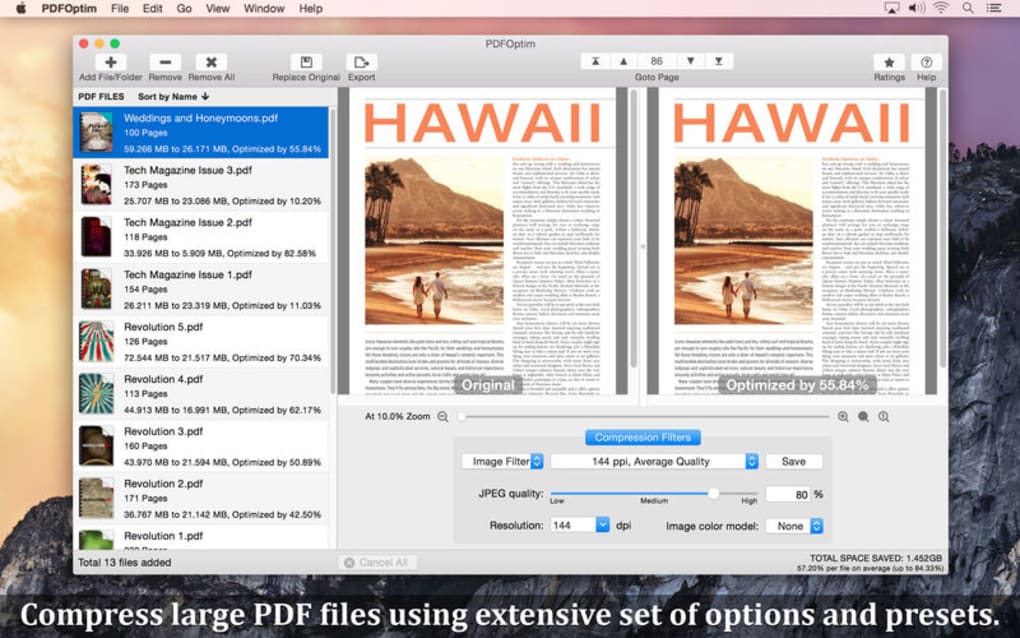
PDFOptim, görsel kaliteden ödün vermeden PDF dosyalarını küçültmek için tasarlanmış hafif ve sezgisel bir masaüstü yardımcı programdır. İster ders notlarını paylaşan bir öğrenci, ister görsel ağırlıklı portföylerle çalışan bir grafik tasarımcı, ister bulut hizmetlerine hızlı yükleme ihtiyacı duyan bir iş profesyoneli olun, PDFOptim PDF'leri sıkıştırmak, küçültmek ve optimize etmek için hızlı ve güvenli bir yol sunar. Program toplu işleme desteği sağlar; tek bir tıklama ile onlarca belgeyi sıkıştırabilir ve gerçek zamanlı önizleme bölmesi orijinal ve optimize edilmiş sürümleri yan yana gösterir. Bu görsel karşılaştırma, daha küçük dosyayı kaydetmeden önce kalitenin kabul edilebilir olduğunu doğrulamanıza yardımcı olur.
PDFOptim, görüntü ve quartz filtrelerinin bir kombinasyonunu kullanarak yazı tipleri, vektör grafikleri ve meta veriler gibi temel belge özelliklerini korur. Kullanıcılar ayrıca RGB, Gri, CMYK veya Monokrom gibi çeşitli renk modeli ön ayarlarından seçim yapabilir; bu, dosya boyutu ile görüntü kalitesi arasında ayrıntılı kontrol sağlar. Örneğin Monokrom modu, renk bilgilerini kaldırır ve nihai boyutu büyük ölçüde azaltır; bu, taranmış sözleşmeler veya siyah‑beyaz raporlar için idealdir. Yazılım ücretsiz olarak indirilebilir, güvenlik yamaları için düzenli olarak güncellenir ve çevrim dışı çalışır; böylece hassas PDF'leriniz asla bilgisayarınızdan çıkmaz.
Key Features
- Toplu Sıkıştırma: Birden fazla PDF'i aynı anda işleyerek büyük projelerde zaman tasarrufu sağlar.
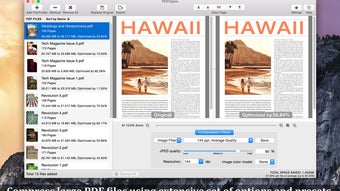
- Gerçek Zamanlı Önizleme: Orijinal ve sıkıştırılmış dosyaları bölünmüş görünüm penceresiyle anında karşılaştırın.
- Çoklu Renk Modelleri: Kalite ve boyutu dengelemek için RGB, Gri, CMYK veya Monokrom seçin.
- Görüntü ve Quartz Filtreleri: Gelişmiş filtreler görüntü çözünürlüğünü düşürür ve sıkıştırma algoritmalarını uygular, metin netliğini korur.
- Ön Ayar Profilleri: Web, Baskı ve Maksimum Azaltma gibi yaygın kullanım durumları için ön ayar profillerini hızlıca seçin.
- Güvenli Çevrim Dışı Çalışma: Tüm işlem yerel olarak gerçekleşir; dosyalar dış sunuculara yüklenmez.
- Özelleştirilebilir Çıktı Ayarları: Gerekli olduğunda DPI, sıkıştırma seviyesi ve yazı tipi gömme veya çıkarma ayarlarını düzenleyin.
- Hafif Kurucu: 30 MB'den az indirme boyutu, sistem üzerindeki etkisi minimal.
- Otomatik Güncellemeler: İsteğe bağlı güncelleme denetleyicisi, uygulamayı en son güvenlik yamalarıyla güncel tutar.
- Çapraz Platform Desteği: Windows 10/11, macOS 10.14+ ve Linux dağıtımları için mevcuttur.
Kurulum ve Kullanım Talimatları
Adım Adım Kurulum
1. Kurulum dosyasını indirin: Resmi PDFOptim web sitesini ziyaret edin ve “Windows için İndir” (veya macOS/Linux) düğmesine tıklayın. Dosya imzalı ve doğrulanmış olup güvenli bir indirme sağlar.
2. Kurulum dosyasını çalıştırın: İndirilen .exe (Windows) veya .dmg (macOS) dosyasına çift tıklayın. Ekrandaki sihirbazı izleyin, lisans sözleşmesini kabul edin ve hedef klasörü seçin. Kurulum programı otomatik olarak masaüstünüzde ve Başlat menüsünde bir kısayol oluşturur.
3. İlk başlatma: Kısayoldan PDFOptim'i açın. Program kısa bir bütünlük kontrolü yapar ve ardından temiz, modern bir düzenle ana arayüzü gösterir.
PDF Nasıl Sıkıştırılır
1. Dosyaları ekleyin: PDF'leri ana pencereye sürükleyip bırakın veya “Dosya Ekle”ye tıklayarak klasörlerinizi göz atın. Toplu işler için bir klasörü tamamen seçebilirsiniz.
2. Bir ön ayar seçin: “Web Optimize”, “Baskı Kalitesi” veya “Maksimum Azaltma” seçeneklerinden birini seçin. Her ön ayar DPI, renk modeli ve sıkıştırma seviyesini otomatik olarak yapılandırır.
3. Ayarları ince ayar yapın (isteğe bağlı): “Gelişmiş Ayarlar” düğmesine tıklayarak DPI'yı manuel olarak ayarlayın, bir renk modeli seçin veya yazı tipi gömmeyi etkinleştirip devre dışı bırakın.
4. Önizleme: Bölünmüş görünüm bölmesi, sol tarafta orijinali ve sağ tarafta optimize edilmiş sürümü gösterir. Metin keskinliğini ve görüntü detayını incelemek için yakınlaştırma kontrollerini kullanın.
5. Sıkıştır: “Sıkıştır” düğmesine basın. PDFOptim, orijinal dosya adına “_optimized” ekleyerek yeni bir dosya oluşturur ve aynı klasöre kaydeder; farklı bir çıktı yolu belirtmezseniz.
6. Doğrula ve paylaş: Optimize edilmiş PDF'i açarak kaliteyi kontrol edin. Artık daha küçük dosyayı e-posta, bulut depolama veya herhangi bir web platformuna yükleyebilir, daha hızlı aktarım ve azalan depolama maliyetlerinin keyfini çıkarabilirsiniz.
Sorun Giderme İpuçları
“Dosya desteklenmiyor” hataları alırsanız, PDF'in şifre korumalı olmadığından emin olun; PDFOptim şifreli dosyaları şifre olmadan işleyemez. Çok büyük dosyalar (>500 MB) için, gelişmiş ayarlarda ayrılan RAM'i artırın veya sıkıştırmadan önce belgeyi daha küçük bölümlere ayırın.
Uyumluluk, Artılar ve Eksiler
Desteklenen İşletim Sistemleri: Windows 10/11 (64‑bit), macOS 10.14 ve sonrası, ve başlıca Linux dağıtımları (Ubuntu, Fedora, Debian). Uygulama, Java veya .NET gibi ek çalışma zamanlarına ihtiyaç duymadan yerel olarak çalışır ve platformlar arasında sorunsuz bir deneyim sağlar.
Pros
- Ücretsiz indirilebilir ve gizli ücret olmadan kullanılabilir.
- Toplu işleme, büyük projelerde zaman tasarrufu sağlar.
- Gerçek zamanlı önizleme, kalite kontrolünü sürdürmeye yardımcı olur.
- Çoklu renk modeli seçenekleri, farklı belge türleri için esneklik sağlar.
- Çevrim dışı çalışma, veri gizliliğini garanti eder.
- Hafif kurucu ve düşük sistem kaynak kullanımı.
- Düzenli güncellemeler güvenliği artırır ve yeni ön ayarlar ekler.
Cons
- Yerleşik OCR yok; taranmış PDF'ler yalnızca görüntü olarak kalır.
- Gelişmiş görüntü düzenleme (ör. kırpma) sıkıştırmadan önce yapılmalıdır.
- Sadece masaüstü ortamlarıyla sınırlıdır; henüz mobil uygulama sürümü yok.
- Şifreli PDF'ler, işleme başlamadan önce manuel şifre girişi gerektirir.
- Bazı çok yüksek çözünürlüklü görüntüler, maksimum azaltma modunda ince detayları kaybedebilir.
Genel Puan: 4.5 / 5 – PDFOptim, hız, basitlik ve sıkıştırma verimliliği arasında sağlam bir denge sunar; bu da onu günlük PDF optimizasyonu için üst düzey bir seçim haline getirir.
Sıkça Sorulan Sorular
-
PDFOptim şifre korumalı PDF'leri sıkıştırabilir mi?
PDFOptim şifreli dosyaları doğrudan sıkıştıramaz. Önce PDF'i bir görüntüleyicide açıp şifreyi girmeniz ve PDFOptim'i kullanmadan önce korumasız bir kopya kaydetmeniz gerekir.
-
Toplu işleme yapabileceğim dosya sayısında bir limit var mı?
Sabit bir limit yoktur; pratik limit bilgisayarınızın RAM ve CPU'suna bağlıdır. Çok büyük toplu işler için, bellek aşırı yüklenmesini önlemek amacıyla işi daha küçük gruplara bölmeniz tavsiye edilir.
-
PDFOptim sıkıştırma sonrası hiperlinkleri ve yer imlerini korur mu?
Evet. Sıkıştırma algoritması, görüntüler ve gömülü yazı tipleri üzerinde çalışırken PDF'in yapısal öğelerini, hiperlinkleri, yer imlerini ve form alanlarını korur.
-
Sıkıştırmadan sonra orijinal dosyaya geri dönebilir miyim?
PDFOptim, optimize edilmiş dosyayı farklı bir dosya adıyla kaydeder ve orijinali dokunulmaz bırakır. Orijinali tutmak isterseniz, optimize edilmiş sürümü silmeniz yeterlidir.
-
PDFOptim kötü amaçlı yazılım ve reklam yazılımından güvenli mi?
Resmi kurulum dosyası dijital olarak imzalanmıştır ve yazılım üçüncü taraf izleyiciler olmadan çevrim dışı çalışır. Düzenli güncellemeler ayrıca bilinen güvenlik açıklarını kapatır; bu da hassas belgeler için güvenli bir seçim olmasını sağlar.
Sonuç ve Eylem Çağrısı
PDFOptim, PDF dosyalarını hızlı bir şekilde küçültmek isteyen herkes için ücretsiz, güvenli ve kullanıcı dostu bir çözüm olarak öne çıkar. Toplu işleme yeteneği, gerçek zamanlı önizleme ve esnek renk modeli seçenekleri, öğrenciler, profesyoneller ve küçük işletmeler için uygundur. Yerleşik OCR ve mobil sürüm eksik olsa da, temel özellik seti günlük PDF azaltma görevleri için fazlasıyla yeterlidir. Tüm işlemleri yerel tutarak, PDFOptim gizliliğinize saygı gösterir; bu, gizli sözleşmeler veya özel tasarımlarla çalışırken kritik bir faktördür.
Yüklemeleri hızlandırmaya, depolama maliyetlerini azaltmaya ve daha temiz PDF'ler paylaşmaya hazırsanız, PDFOptim'i şimdi indirin. Kurulum dosyası hafiftir, arayüz sezgiseldir ve ilk sıkıştırma tamamen ücretsizdir. Daha hızlı dosya transferlerinin ve sorunsuz bir iş akışının keyfini çıkarın—PDF'leriniz size teşekkür edecek.







